Domain tipl.de kaufen?
Wir ziehen mit dem Projekt
tipl.de um.
Sind Sie am Kauf der Domain
tipl.de interessiert?
domain@kv-gmbh.de · 0541-91531010
Domain tipl.de kaufen?
Welche Empfehlungen hast du für ein MacBook-Desktop-Setup?
Für ein MacBook-Desktop-Setup empfehle ich zunächst einen externen Monitor für ein größeres Bildschirm-Erlebnis. Ein ergonomischer Laptop-Ständer und eine externe Tastatur und Maus können die Arbeitseffizienz verbessern. Außerdem ist es ratsam, eine externe Festplatte für zusätzlichen Speicherplatz und regelmäßige Backups zu verwenden. **
Wie kann man eine Desktop-Aufnahme erstellen, um Anleitungen oder Präsentationen aufzuzeichnen?
Man kann eine Desktop-Aufnahme mit Hilfe von Screen-Recording-Software wie Camtasia, OBS Studio oder Snagit erstellen. Diese Programme ermöglichen es, den Bildschirm aufzuzeichnen, Audio hinzuzufügen und den Mauszeiger zu verfolgen. Nach der Aufnahme kann das Video gespeichert und bei Bedarf bearbeitet werden. **

Ähnliche Suchbegriffe für Desktop
Top-Angebote
Produkte zum Begriff Desktop:
-
TP-LINK EAP650-Desktop (EAP650-DESKTOP)Produktbeschreibung: TP-Link Omada EAP650-Desktop V1 - Accesspoint - Wi-Fi 6 - Cloud-verwaltet, Gerätetyp: Accesspoint, Formfaktor: Desktop / wall mountable, Data Link Protocol: IEEE 802.11a, IEEE 802.11b, IEEE 802.11g, IEEE 802.11n, IEEE 802.11ac, IEEE 802.11ax (Wi-Fi 6), Frequenzband: 2,4 GHz, 5 GHz, Leistung: Maximale Datenrate (2,4 GHz): 574 Mbit/s Maximale Datenrate (5 GHz): 2402 Mbit/s Channel-Bandbreite: 160 MHz, Kapazität: Verbundene Geräte: 250+ SSIDs pro Gerät: 16 SSIDs pro Radio: 8 MAC Filtereingänge: 4000, Zubehör im Lieferumfang: Wandmontagekit, Erforderliches Betriebssystem: Microsoft Windows XP / Vista / 7 / 10 / 11, Linux, Power Over Ethernet (PoE)-Unterstützung: PoE++, Abmessungen (Breite x Tiefe x Höhe): 14 cm x 3,3 cm x 17,5 cm, Gewicht: 452 g132,19 €*Versand: 0,00 €Sichere Weiterleitung zum Anbieter
-
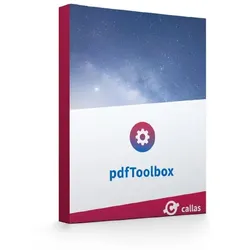
pdfToolbox Desktopcallas pdfToolbox Desktop 16 ? Neue Funktionen für professionelle PDF-Automatisierung und moderne Dokumenten-Workflows Mit pdfToolbox Desktop 16 veröffentlicht callas software ein umfangreiches Update seiner professionellen PDF-Lösung für automatisierte Qualitätskontrolle, PDF-Korrektur und Dokumentenoptimierung. Die neue Version erweitert sowohl die Möglichkeiten der Workflow-Automatisierung als auch die manuelle Bearbeitung komplexer PDF-Dateien erheblich. Die Software zählt seit Jahren zu den leistungsfähigsten Lösungen im Bereich PDF-Preflight und wird weltweit von Druckereien, Agenturen, Verlagen und Unternehmen eingesetzt. Besonders die erweiterten Prozesspläne, neuen Barcode-Funktionen und optimierten Bearbeitungswerkzeuge machen pdfToolbox Desktop 16 zu einer leistungsstarken Plattform für professionelle PDF-Produktionen. Ideal ergänzt wird die Software durch Lösungen wie Adob...149,99 €*Versand: 0,00 €Sichere Weiterleitung zum Anbieter



-
Wie kann ich meinen Desktop aufnehmen, um Anleitungen oder Präsentationen zu erstellen?
Du kannst ein Screen-Recording-Tool wie OBS Studio, Camtasia oder Snagit verwenden, um deinen Desktop aufzunehmen. Stelle sicher, dass du die richtigen Einstellungen für Bildschirmaufnahmen auswählst, um eine gute Qualität zu erhalten. Bearbeite und speichere die aufgenommene Datei in einem geeigneten Format, um sie für Anleitungen oder Präsentationen zu verwenden. **
-
Wie entferne ich den Desktop-Ordner vom Desktop?
Um den Desktop-Ordner vom Desktop zu entfernen, klicken Sie mit der rechten Maustaste auf den Desktop und wählen Sie "Anpassen" aus dem Kontextmenü. Klicken Sie dann auf "Desktopsymboleinstellungen" und deaktivieren Sie das Kontrollkästchen neben "Desktop". Bestätigen Sie die Änderungen und der Desktop-Ordner wird nicht mehr auf dem Desktop angezeigt. **
-
Wie wechsle ich vom OneDrive-Desktop zum normalen Desktop?
Um vom OneDrive-Desktop zum normalen Desktop zu wechseln, musst du einfach das OneDrive-Symbol in der Taskleiste anklicken und dann auf "OneDrive beenden" klicken. Dadurch wird die OneDrive-Anwendung geschlossen und du bist wieder auf dem normalen Desktop. **
-
Wie kann ich einen zweiten Desktop über Remote Desktop erstellen?
Um einen zweiten Desktop über Remote Desktop zu erstellen, musst du zunächst sicherstellen, dass die Remote Desktop-Funktion auf dem Zielcomputer aktiviert ist. Dann kannst du dich über Remote Desktop mit dem Zielcomputer verbinden und eine neue Sitzung starten. In dieser neuen Sitzung wird ein zweiter Desktop erstellt, auf dem du unabhängig von anderen Benutzern arbeiten kannst. **


Wie kann ich bestimmte Desktop-Symbole auf meinem Desktop belassen?
Um bestimmte Desktop-Symbole auf deinem Desktop zu belassen, kannst du sie an einer festen Position platzieren und sicherstellen, dass die Option "Automatisch anordnen" deaktiviert ist. Klicke mit der rechten Maustaste auf den Desktop, wähle "Anpassen" und dann "Desktopsymboleinstellungen". Deaktiviere die Option "Automatisch anordnen" und klicke auf "OK". Dadurch bleiben die ausgewählten Symbole an ihrer Position, auch wenn du andere Dateien oder Symbole auf dem Desktop verschiebst. **
Wie kann ich mein verschwundenes Windows 10 Desktop wiederherstellen? Bitte um Hilfe.
Es gibt mehrere Möglichkeiten, um ein verschwundenes Windows 10-Desktop wiederherzustellen. Zuerst können Sie versuchen, den Desktop über die Einstellungen zurückzusetzen. Gehen Sie dazu zu "Einstellungen" > "Personalisierung" > "Design" und wählen Sie "Desktopsymboleinstellungen". Stellen Sie sicher, dass die Option "Desktopsymbole anzeigen" aktiviert ist. Wenn das nicht funktioniert, können Sie versuchen, den Desktop über den Datei-Explorer wiederherzustellen. Gehen Sie dazu zum Ordner "C:\Benutzer\Ihr Benutzername\Desktop" und überprüfen Sie, ob Ihre Dateien dort vorhanden sind. Wenn nicht, können Sie versuchen, sie aus dem Papierkorb wiederherzustellen oder ein Datenwiederherstellungsprogramm zu verwenden. **
Top-Angebote
Produkte zum Begriff Desktop:
-
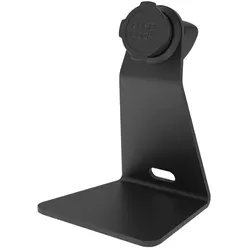
Quad Lock Desktop-Smarphone-UnterstützungDer Quad Lock Tischständer ist eine stilvolle Ergänzung der Quad Lock®® Serie und eignet sich perfekt für zu Hause oder im Büro. SICHERE MONTAGE Die wiederverwendbare Nano-Saugbasis sorgt dafür, dass der Quad Lock Tischständer jederzeit sicher befestigt ist, und mit dem gleichen ikonischen Quad Lock-Montagesystem®® bleibt Ihr Gerät während des Gebrauchs sicher am Schreibtischständer befestigt. PERFEKTE VISUALISIERUNG Verwenden Sie den Gimbalkopf, um Ihr Gerät auf den optimalen Betrachtungswinkel einzustellen. Schalten Sie Ihr Telefon ganz einfach mit einem einzigen Fingertipp in den Hoch- oder Querformatmodus. SCHNELL ZU REPARIEREN/ZU LÖSEN Immer einfach und schnell Ihr Smartphone zu befestigen, ist die Quad Lock® Schreibtischhalterung dank des wiederverwendbaren Nano-Saugnapfbodens auch einfach auf Ihrem Schreibtisch zu platzieren. * 1 x Quad Lock® Schreibtischhalterung * 1 x Quad Lock 360™ Gimbal Kopf * 1 x Gimbal-Sperrtaste * 1 x Quad Lock 360™ Top Cap * Wiederverwendbare Klebebasis mit Nano-Absaugung * Konstruktion aus schwarz eloxiertem Aluminium * Verstellbarer Gimbal-Kopf * Kompatibel mit allen Quad Lock® Gehäusen und Universaladaptern50,00 €*Versand: 4,99 €Sichere Weiterleitung zum Anbieter
-
TP-LINK EAP610GP-Desktop (EAP610GP-DESKTOP)Produktbeschreibung: TP-Link Omada EAP610GP-Desktop V1 - Accesspoint - Wi-Fi 6 - Cloud-verwaltet, Gerätetyp: Accesspoint, Formfaktor: Desktop / wall mountable, Anz. Anschlüsse: 6, Data Link Protocol: Ethernet, Fast Ethernet, Gigabit Ethernet, IEEE 802.11a, IEEE 802.11b, IEEE 802.11g, IEEE 802.11n, IEEE 802.11ac, IEEE 802.11ax (Wi-Fi 6), GPON, Frequenzband: 2,4 GHz, 5 GHz, Leistung: Maximale Datenrate (2,4 GHz): 574 Mbps Maximale Datenrate (5 GHz): 1201 Mbps Upstream-Bandbreite: 1.244 Gbps Downlink-Bandbreite: 2.488 Gbps, Kapazität: Angeschlossene Geräte: 100+ Maximale MAC-Filter: 4000 Maximale Anzahl konfigurierter SSIDs: 16, Zubehör im Lieferumfang: Wandmontagekit, Power Over Ethernet (PoE)-Unterstützung: PoE, Abmessungen (Breite x Tiefe x Höhe): 14 cm x 3,3 cm x 17,5 cm, Gewicht: 492 g110,59 €*Versand: 0,00 €Sichere Weiterleitung zum Anbieter
-
TP-LINK EAP650-Desktop (EAP650-DESKTOP)Produktbeschreibung: TP-Link Omada EAP650-Desktop V1 - Accesspoint - Wi-Fi 6 - Cloud-verwaltet, Gerätetyp: Accesspoint, Formfaktor: Desktop / wall mountable, Data Link Protocol: IEEE 802.11a, IEEE 802.11b, IEEE 802.11g, IEEE 802.11n, IEEE 802.11ac, IEEE 802.11ax (Wi-Fi 6), Frequenzband: 2,4 GHz, 5 GHz, Leistung: Maximale Datenrate (2,4 GHz): 574 Mbit/s Maximale Datenrate (5 GHz): 2402 Mbit/s Channel-Bandbreite: 160 MHz, Kapazität: Verbundene Geräte: 250+ SSIDs pro Gerät: 16 SSIDs pro Radio: 8 MAC Filtereingänge: 4000, Zubehör im Lieferumfang: Wandmontagekit, Erforderliches Betriebssystem: Microsoft Windows XP / Vista / 7 / 10 / 11, Linux, Power Over Ethernet (PoE)-Unterstützung: PoE++, Abmessungen (Breite x Tiefe x Höhe): 14 cm x 3,3 cm x 17,5 cm, Gewicht: 452 g132,19 €*Versand: 0,00 €Sichere Weiterleitung zum Anbieter
-
Welche Empfehlungen hast du für ein MacBook-Desktop-Setup?
Für ein MacBook-Desktop-Setup empfehle ich zunächst einen externen Monitor für ein größeres Bildschirm-Erlebnis. Ein ergonomischer Laptop-Ständer und eine externe Tastatur und Maus können die Arbeitseffizienz verbessern. Außerdem ist es ratsam, eine externe Festplatte für zusätzlichen Speicherplatz und regelmäßige Backups zu verwenden. **
-
Wie kann man eine Desktop-Aufnahme erstellen, um Anleitungen oder Präsentationen aufzuzeichnen?
Man kann eine Desktop-Aufnahme mit Hilfe von Screen-Recording-Software wie Camtasia, OBS Studio oder Snagit erstellen. Diese Programme ermöglichen es, den Bildschirm aufzuzeichnen, Audio hinzuzufügen und den Mauszeiger zu verfolgen. Nach der Aufnahme kann das Video gespeichert und bei Bedarf bearbeitet werden. **
-
Wie kann ich meinen Desktop aufnehmen, um Anleitungen oder Präsentationen zu erstellen?
Du kannst ein Screen-Recording-Tool wie OBS Studio, Camtasia oder Snagit verwenden, um deinen Desktop aufzunehmen. Stelle sicher, dass du die richtigen Einstellungen für Bildschirmaufnahmen auswählst, um eine gute Qualität zu erhalten. Bearbeite und speichere die aufgenommene Datei in einem geeigneten Format, um sie für Anleitungen oder Präsentationen zu verwenden. **
-
Wie entferne ich den Desktop-Ordner vom Desktop?
Um den Desktop-Ordner vom Desktop zu entfernen, klicken Sie mit der rechten Maustaste auf den Desktop und wählen Sie "Anpassen" aus dem Kontextmenü. Klicken Sie dann auf "Desktopsymboleinstellungen" und deaktivieren Sie das Kontrollkästchen neben "Desktop". Bestätigen Sie die Änderungen und der Desktop-Ordner wird nicht mehr auf dem Desktop angezeigt. **
Ähnliche Suchbegriffe für Desktop
-
pdfToolbox Desktopcallas pdfToolbox Desktop 16 ? Neue Funktionen für professionelle PDF-Automatisierung und moderne Dokumenten-Workflows Mit pdfToolbox Desktop 16 veröffentlicht callas software ein umfangreiches Update seiner professionellen PDF-Lösung für automatisierte Qualitätskontrolle, PDF-Korrektur und Dokumentenoptimierung. Die neue Version erweitert sowohl die Möglichkeiten der Workflow-Automatisierung als auch die manuelle Bearbeitung komplexer PDF-Dateien erheblich. Die Software zählt seit Jahren zu den leistungsfähigsten Lösungen im Bereich PDF-Preflight und wird weltweit von Druckereien, Agenturen, Verlagen und Unternehmen eingesetzt. Besonders die erweiterten Prozesspläne, neuen Barcode-Funktionen und optimierten Bearbeitungswerkzeuge machen pdfToolbox Desktop 16 zu einer leistungsstarken Plattform für professionelle PDF-Produktionen. Ideal ergänzt wird die Software durch Lösungen wie Adob...149,99 €*Versand: 0,00 €Sichere Weiterleitung zum Anbieter
-
Desktop EaselHalterung, Tischständer, Standfuß für das Xencelabs Pen Display 16, stufenlose Neigungsverstellung, Hoch- und Querformat, von 10° bis 80° im Querformat, von 16° bis 65° im Hochformat, VESA-Kompatibilität, Schnellverschlussfunktion199,00 €*Versand: 0,00 €Sichere Weiterleitung zum Anbieter
-
Wie wechsle ich vom OneDrive-Desktop zum normalen Desktop?
Um vom OneDrive-Desktop zum normalen Desktop zu wechseln, musst du einfach das OneDrive-Symbol in der Taskleiste anklicken und dann auf "OneDrive beenden" klicken. Dadurch wird die OneDrive-Anwendung geschlossen und du bist wieder auf dem normalen Desktop. **
-
Wie kann ich einen zweiten Desktop über Remote Desktop erstellen?
Um einen zweiten Desktop über Remote Desktop zu erstellen, musst du zunächst sicherstellen, dass die Remote Desktop-Funktion auf dem Zielcomputer aktiviert ist. Dann kannst du dich über Remote Desktop mit dem Zielcomputer verbinden und eine neue Sitzung starten. In dieser neuen Sitzung wird ein zweiter Desktop erstellt, auf dem du unabhängig von anderen Benutzern arbeiten kannst. **
-
Wie kann ich bestimmte Desktop-Symbole auf meinem Desktop belassen?
Um bestimmte Desktop-Symbole auf deinem Desktop zu belassen, kannst du sie an einer festen Position platzieren und sicherstellen, dass die Option "Automatisch anordnen" deaktiviert ist. Klicke mit der rechten Maustaste auf den Desktop, wähle "Anpassen" und dann "Desktopsymboleinstellungen". Deaktiviere die Option "Automatisch anordnen" und klicke auf "OK". Dadurch bleiben die ausgewählten Symbole an ihrer Position, auch wenn du andere Dateien oder Symbole auf dem Desktop verschiebst. **
-
Wie kann ich mein verschwundenes Windows 10 Desktop wiederherstellen? Bitte um Hilfe.
Es gibt mehrere Möglichkeiten, um ein verschwundenes Windows 10-Desktop wiederherzustellen. Zuerst können Sie versuchen, den Desktop über die Einstellungen zurückzusetzen. Gehen Sie dazu zu "Einstellungen" > "Personalisierung" > "Design" und wählen Sie "Desktopsymboleinstellungen". Stellen Sie sicher, dass die Option "Desktopsymbole anzeigen" aktiviert ist. Wenn das nicht funktioniert, können Sie versuchen, den Desktop über den Datei-Explorer wiederherzustellen. Gehen Sie dazu zum Ordner "C:\Benutzer\Ihr Benutzername\Desktop" und überprüfen Sie, ob Ihre Dateien dort vorhanden sind. Wenn nicht, können Sie versuchen, sie aus dem Papierkorb wiederherzustellen oder ein Datenwiederherstellungsprogramm zu verwenden. **
* Alle Preise verstehen sich inklusive der gesetzlichen Mehrwertsteuer und ggf. zuzüglich Versandkosten. Die Angebotsinformationen basieren auf den Angaben des jeweiligen Shops und werden über automatisierte Prozesse aktualisiert. Eine Aktualisierung in Echtzeit findet nicht statt, so dass es im Einzelfall zu Abweichungen kommen kann. ** Hinweis: Teile dieses Inhalts wurden von KI erstellt.